
استخدام الجهاز من خلال الاتصال المباشر
يمكنك توصيل أجهزة (على سبيل المثال: هاتف ذكي أو جهاز لوحي) بالطابعة بالطريقتين الموضحتين أدناه.
- الاتصال اللاسلكي (توصيل الأجهزة عبر موجه لاسلكي)
- الاتصال اللاسلكي المباشر (توصيل الأجهزة باستخدام الاتصال المباشر)
يوضح هذا القسم الاتصال المباشر، الذي يتيح لك إمكانية الطباعة أو المسح الضوئي عن طريق توصيل الأجهزة بالطابعة مباشرةً.
اتبع الإجراء الموضح أدناه لاستخدام الاتصال المباشر.
يوضح هذا القسم أيضًا تغيير الاتصال المباشر إلى الشبكة المحلية اللاسلكية.
 هام
هام
- كلمة مرور المسؤول مطلوبة لتغيير الإعدادات إذا تم تمكينها لتغيير الإعدادات باستخدام لوحة التشغيل.
- يمكنك توصيل حتى 5 أجهزة بالطابعة في وقت واحد.
-
تحقق من قيود الاستخدام، وقم بتبديل الطابعة إلى التوصيل المباشر.
التجهيز للاتصال المباشر
تغيير الإعدادات المحددة أدناه للتجهيز للاتصال المباشر.
-
إعدادات LAN الخاصة بالطابعة
-
الإعدادات الخاصة بأحد الأجهزة لإجراء الاتصال
تغيير إعدادات الطابعة
-
انقر فوق الرمز الموجود في الجزء السفلي الأيسر من شاشة الصفحة الرئيسية.

على سبيل المثال، عندما يتم تمكين اتصال الشبكة المحلية اللاسلكية:
يتم عرض الشاشة Change LAN.
 ملاحظة
-
كما يمكنك أيضًا عرض الشاشة Change LAN باتباع الإجراء الوارد أدناه.
-
حرّك شاشة الصفحة الرئيسية، ثم انقر فوق
 Setup.
 -
انقر فوق
 Device settings.
 -
انقر فوق LAN settings.
-
انقر فوق Change LAN.
-
-
-
انقر فوق Activate direct connect..
-
انقر فوق Yes.
يظهر المعرف (SSID) الخاص بالاتصال المباشر.
يقوم الجهاز باكتشاف الطابعة من خلال المعرف (SSID).
ملاحظة-
إذا قمت بالنقر فوق Details، ثم فوق Yes، فستظهر العناصر التالية.
- إعداد الأمان
- كلمة المرور
- اسم الطابعة الذي يظهر على الجهاز المتوافق مع Wi-Fi Direct
يتطلب الأمر إدخال كلمة المرور عند توصيل أحد الأجهزة بالطابعة. ووفقًا للجهاز الذي تستخدمه، لا توجد كلمة مرور مطلوبة.
عند توصيل جهاز متوافق مع Wi-Fi Direct بالطابعة، حدد اسم الجهاز المعروض على الشاشة باللمس من الجهاز الخاص بك.
-
يتم تحديد المعرف (SSID) وإعداد الأمان تلقائيًا. ولتحديثهما، راجع أدناه.
-
-
انقر فوق OK.
يتم تمكين الاتصال المباشر ويمكن توصيل أحد الأجهزة بالطابعة لاسلكيًا.
تغيير الإعدادات الخاصة بأحد الأجهزة وتوصيله بالطابعة
-
قم بتشغيل الاتصال اللاسلكي على الجهاز الخاص بك.
وقم بتمكين "Wi-Fi" من قائمة "الإعداد" الخاصة بالجهاز.
لمعرفة المزيد حول تشغيل الاتصال اللاسلكي، راجع دليل الإرشادات الخاص بالجهاز.
-
حدد "DIRECT-XXXX-MB5100series" (تشير "X" الأحرف الأبجدية الرقمية) من القائمة المعروضة على الجهاز.
ملاحظة-
في حالة عدم ظهور "DIRECT-XXXX-MB5100series" في القائمة، يشير ذلك إلى عدم تمكين الاتصال المباشر.
راجع تغيير إعدادات الطابعة لتمكين الاتصال المباشر.
-
-
أدخل كلمة المرور.
يتم توصيل أحد الأجهزة الخاصة بك بالطابعة.
ملاحظة-
تحقق من كلمة المرور الخاصة بالاتصال المباشر.
تحقق من خلال إحدى الطرق التالية.
-
العرض على الشاشة باللمس:
-
قم بطباعة إعدادات الشبكة.
-
- وفقًا للجهاز الذي تستخدمه، يتطلب الأمر إدخال كلمة المرور لتوصيل أحد الأجهزة بالطابعة عبر شبكة LAN لاسلكية. أدخِل كلمة المرور المحددة للطابعة.
-
إذا تم تعيين جهازك المتوافق مع Wi-Fi Direct بحيث تكون الأولوية لاستخدام Wi-Fi Direct، وكان هذا الجهاز متصلاً بالطابعة، فستقوم الطابعة بعرض شاشة تأكيد تسألك عما إذا كنت تريد السماح بتوصيل الجهاز بالطابعة.
تأكد من أن الاسم الموجود على الشاشة باللمس مطابق لجهاز الاتصال اللاسلكي، ثم انقر فوق Yes.
-
الطباعة/المسح الضوئي من خلال الاتصال المباشر
قم بتوصيل أحد الأجهزة بالطابعة، وابدأ الطباعة/المسح الضوئي.
ملاحظة
- لمعرفة المزيد حول إجراء الطباعة أو المسح الضوئي من أحد الأجهزة عبر الشبكة المحلية اللاسلكية، راجع دليل الإرشادات الخاص بالجهاز أو التطبيق.
-
يمكنك إجراء الطباعة/المسح الضوئي من الهاتف الذكي أو الجهاز اللوحي الخاص بك من خلال تثبيت Canon PRINT Inkjet/SELPHY. يمكنك تنزيله من App Store وGoogle Play.
تغيير إعداد الطابعة لاستخدام الشبكة المحلية اللاسلكية
اتبع الإجراء الموضح أدناه لتغيير إعداد الطابعة لاستخدام الشبكة المحلية اللاسلكية.
-
انقر فوق الرمز
 في الجزء السفلي الأيسر من شاشة الصفحة الرئيسية.
يتم عرض الشاشة Change LAN.
ملاحظة-
كما يمكنك أيضًا عرض الشاشة Change LAN باتباع الإجراء الوارد أدناه.
-
حرّك شاشة الصفحة الرئيسية، ثم انقر فوق
Setup. -
انقر فوق
Device settings. -
انقر فوق LAN settings.
-
انقر فوق Change LAN.
-
-
-
انقر فوق Activate wireless LAN.
إذا كنت لا تستخدم الطابعة عبر الشبكة المحلية اللاسلكية، فحدد Activate wired LAN أو Disable LAN.
تغيير إعداد الاتصال المباشر
قم بتغيير الإعدادات الخاصة بالاتصال المباشر باتباع الإجراء الوارد أدناه.
-
حرّك شاشة الصفحة الرئيسية، ثم انقر فوق
Setup. -
انقر فوق
Device settings. -
انقر فوق LAN settings.
-
انقر فوق Other settings.
-
انقر فوق Direct connection settings.
-
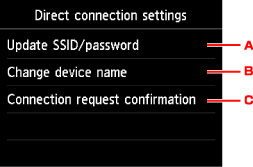
قم بتغيير الإعدادات حسب الضرورة.
-
لتحديث المعرف (SSID) وكلمة المرور الخاصين بالاتصال المباشر
انقر فوق A لعرض شاشة التأكيد. لتحديث المعرف (SSID) وكلمة المرور، انقر فوق Yes.
للتحقق من إعداد الأمان وكلمة المرور التي تم تحديثها، انقر فوق Details، ثم انقر فوق Yes في الشاشة التي يتم عرضها بعد ذلك.
-
لتغيير اسم الطابعة المعروض على الجهاز المتوافق مع Wi-Fi Direct
انقر فوق B لعرض اسم الطابعة (اسم الجهاز) المعروض على الجهاز المتوافق مع Wi-Fi Direct.
اتبع الإجراء الوارد أدناه، لتغيير الاسم.
-
انقر فوق شاشة باللمس.
-
أدخل اسم الجهاز (ما يصل إلى 32 حرفًا).
-
انقر فوق OK لإنهاء إدخال اسم الجهاز.
-
انقر فوق OK لإنهاء تحديد اسم الجهاز.
-
-
لتغيير إعداد شاشة التأكيد عند توصيل جهاز متوافق مع Wi-Fi Direct بالطابعة
انقر فوق C لعرض شاشة التأكيد. إذا كنت تريد أن تقوم الطابعة بعرض الشاشة لإبلاغك بتوصيل جهاز متوافق مع Wi-Fi Direct بالطابعة، فانقر فوق Yes.
هام- لمنع الوصول غير المصرح به، نوصيك بعدم تغيير الإعداد من الإعداد الافتراضي.
عند الانتهاء من إجراء الإعداد، تعود الطابعة إلى شاشة Direct connection settings.
-
-
اضغط على زر الصفحة الرئيسية (HOME).
يتم عرض شاشة الصفحة الرئيسية.
ملاحظة
- إذا قمت بتغيير إعداد الاتصال المباشر الخاص بالطابعة، فقم أيضًا بتغيير إعداد الموجه اللاسلكي الخاص بالجهاز.
